> ## Documentation Index
> Fetch the complete documentation index at: https://docs.oleria.ai/llms.txt
> Use this file to discover all available pages before exploring further.
# Salesforce
Oleria provides adaptive and autonomous access security that sets your business free. As part of that promise, we provide deep integration of your Salesforce application into the Oleria platform. This document provides step-by-step guidance to integrate your Salesforce application instance with the Oleria workspace.
Oleria supports Sales Cloud and Service Cloud.
 ## Prerequisites
* Salesforce Admin role
Use a service account (and not an employee account) with the suggested privileges for the integration to ensure continuity.
## Create the Oleria App in Salesforce
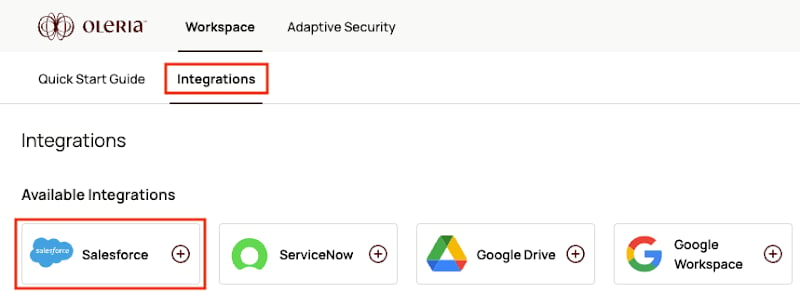
Log in to your Oleria workspace, select **Integrations** → select **Salesforce**.
A side page opens with prerequisites and a link to the onboarding instructions. Select **Continue**.
## Prerequisites
* Salesforce Admin role
Use a service account (and not an employee account) with the suggested privileges for the integration to ensure continuity.
## Create the Oleria App in Salesforce
Log in to your Oleria workspace, select **Integrations** → select **Salesforce**.
A side page opens with prerequisites and a link to the onboarding instructions. Select **Continue**.
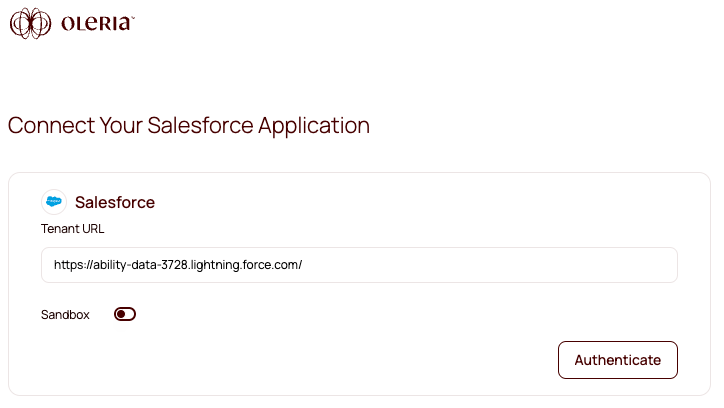
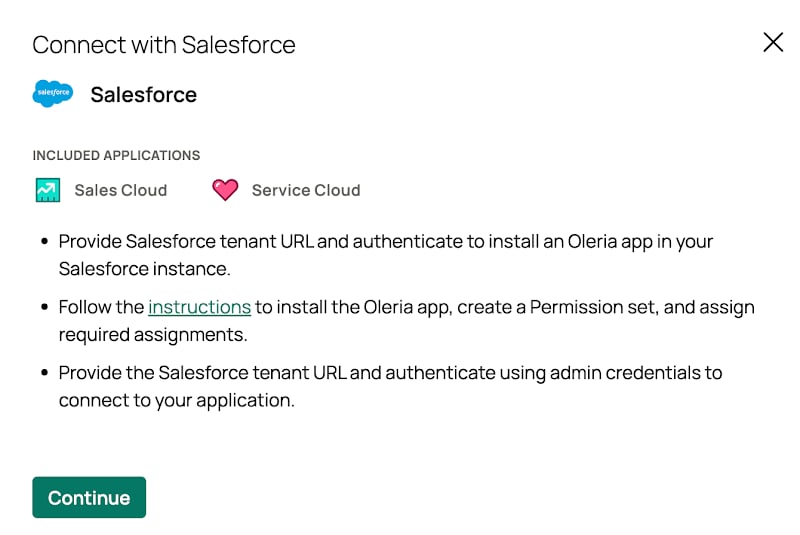 Provide your Salesforce URL and select **Authenticate**.
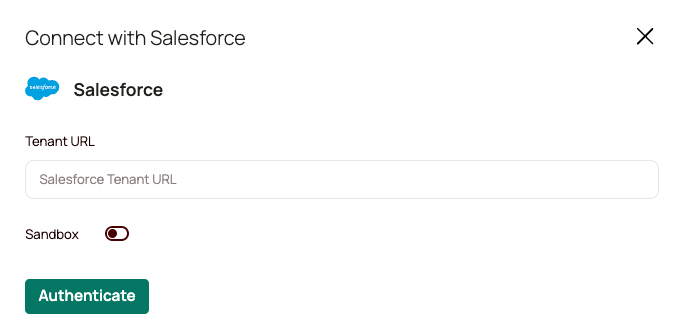 Turn the Sandbox switch on if you are integrating a Salesforce sandbox environment.
Authorize Oleria access to create a connected app called **Oleria** in your Salesforce application.
Turn the Sandbox switch on if you are integrating a Salesforce sandbox environment.
Authorize Oleria access to create a connected app called **Oleria** in your Salesforce application.
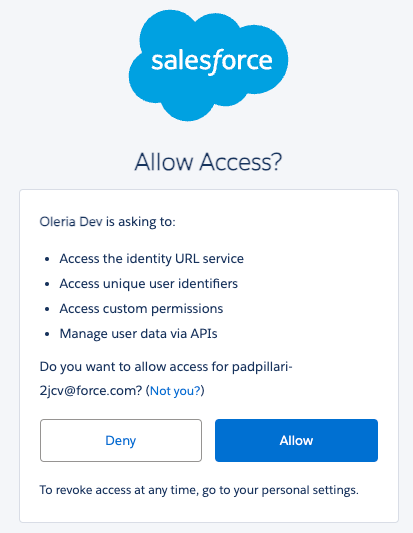 You will see an error notification: **"User hasn't approved this consumer"**. Ignore this message and continue with the next sections to install the Oleria app and Oleria Access permission set in your Salesforce application.
 ## Install the Oleria App in Salesforce
Log in to your Salesforce application, search for **Connected Apps OAuth Usage**, select the **Oleria** app, and select **Install**.
## Install the Oleria App in Salesforce
Log in to your Salesforce application, search for **Connected Apps OAuth Usage**, select the **Oleria** app, and select **Install**.
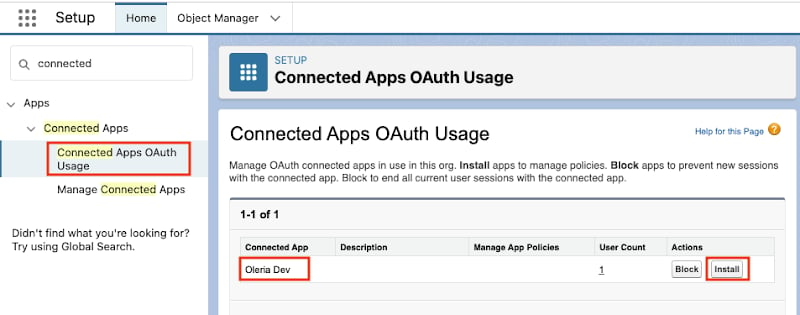 After completing the Oleria app installation, select **Edit Policies**.
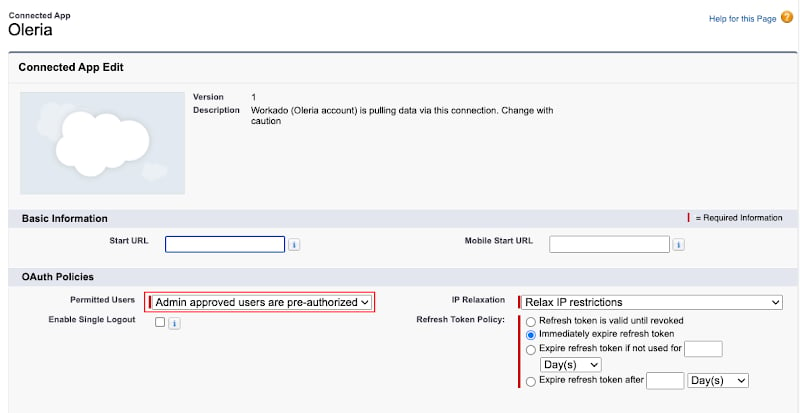
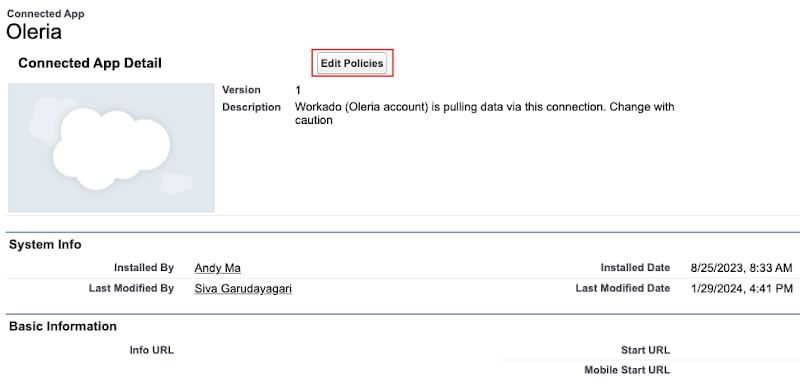 Navigate to the **OAuth Policies** section, set **Permitted Users** to **Admin approved users are pre-authorized**, and select **Save**.
 ## Create a Permission Set for Oleria Access
Navigate to **Permission Sets** and select **New** to create a new permission set named **Oleria Access**.
## Create a Permission Set for Oleria Access
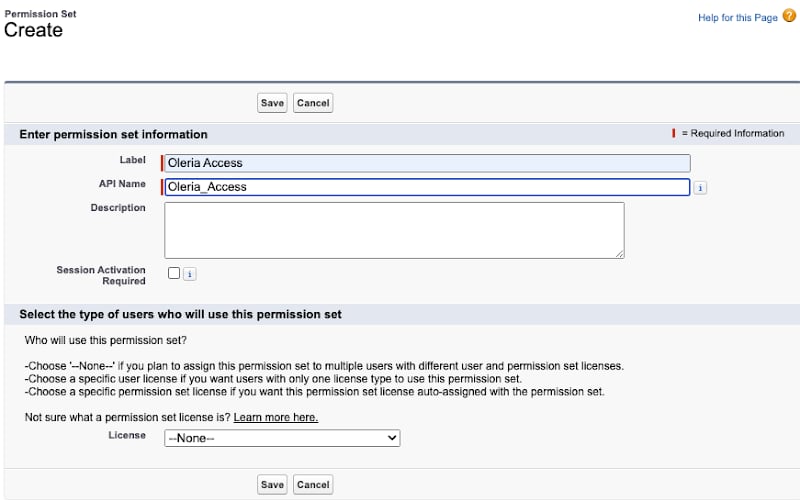
Navigate to **Permission Sets** and select **New** to create a new permission set named **Oleria Access**.
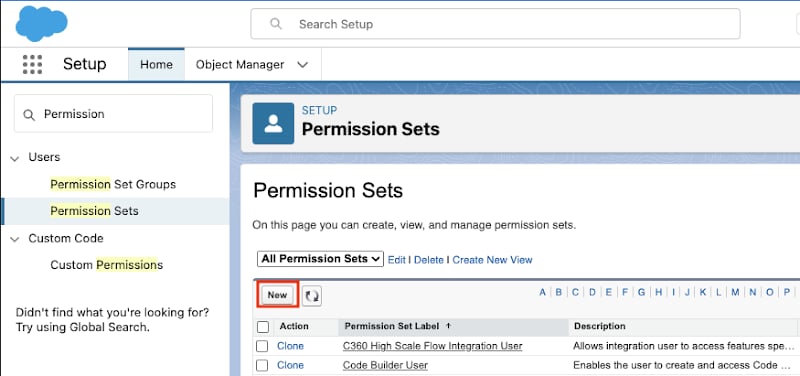 Set the **Label** to **Oleria Access** and configure the API Name as shown below, then save the permission set.
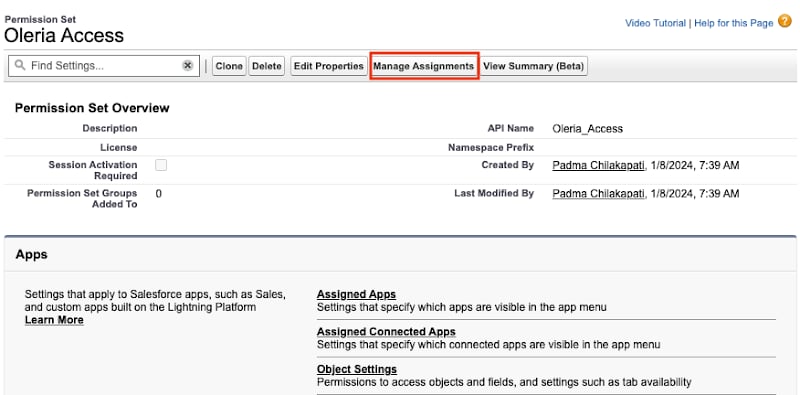
 Open the **Oleria Access** permission set and select **Manage Assignments** to assign a user.
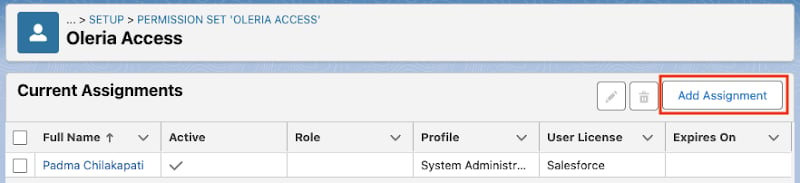
 Select **Add Assignment** and assign the user.
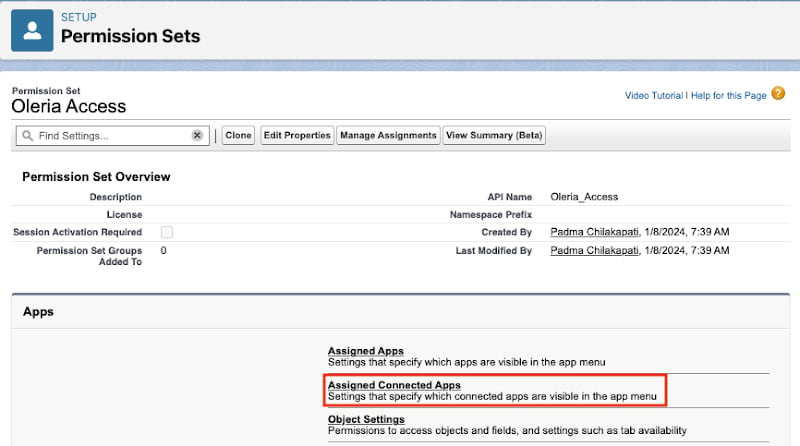
 Open the **Oleria Access** permission set and select **Assigned Connected Apps** to add the **Oleria** app to the permission set.
 Select **Edit** in the Assigned Connected Apps section, select **Oleria**, and select **Save**.
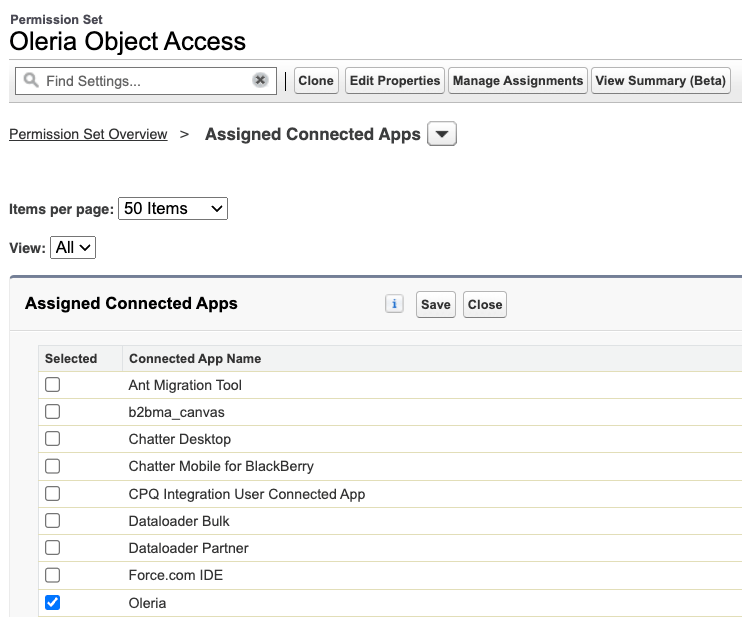 Select **System Permissions**.
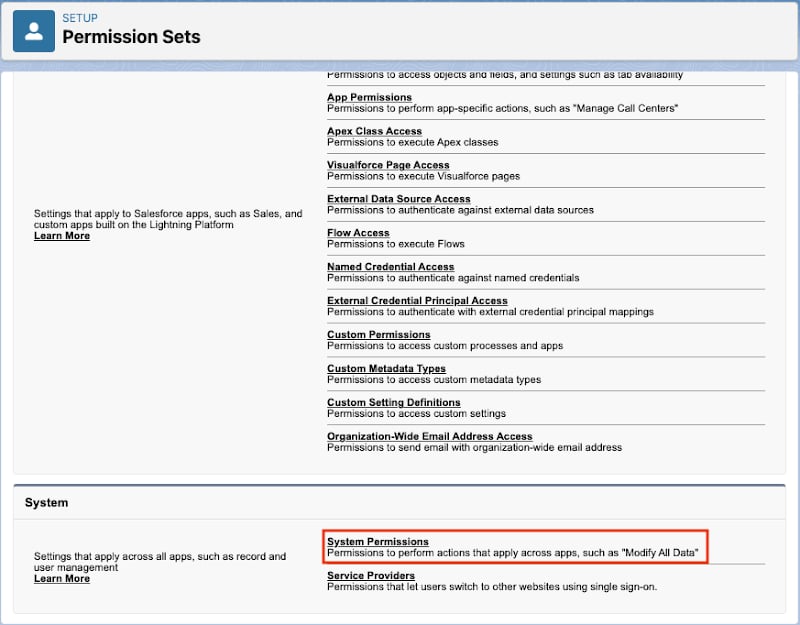 Select **Edit** and select **View All Data**, **View Health Check**, and **Manage Multi-Factor Authentication in API**.
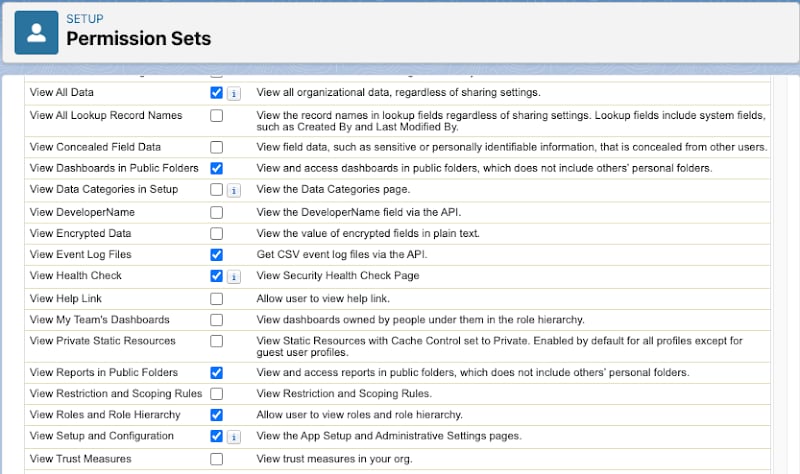
 To perform remediations, and to enable additional detection signals, also select the following permissions:
* To **disable accounts** and to collect password-change-based dormancy signals, enable **Manage Users**
To perform remediations, and to enable additional detection signals, also select the following permissions:
* To **disable accounts** and to collect password-change-based dormancy signals, enable **Manage Users**
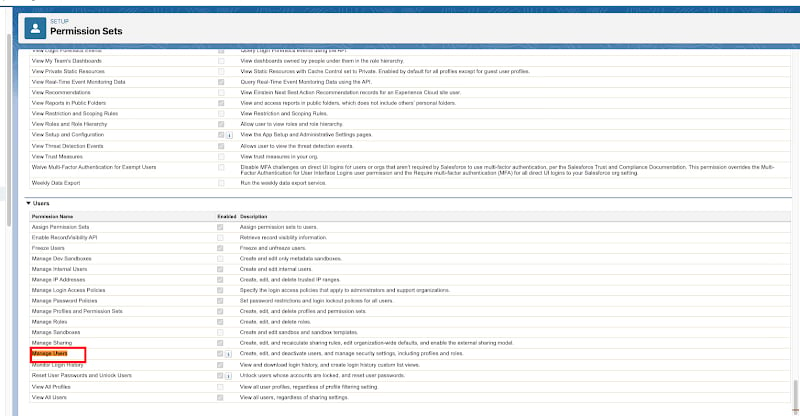 **Manage Users** is required for Oleria to read each user's last password change date. Without it, Salesforce omits that field entirely, so password-change-based dormancy signals will be unavailable — the sync will still complete successfully with no error surfaced.
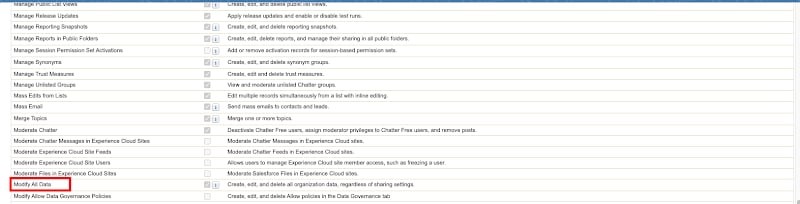
* To **remove users from groups** - enable **Modify All Data**
**Manage Users** is required for Oleria to read each user's last password change date. Without it, Salesforce omits that field entirely, so password-change-based dormancy signals will be unavailable — the sync will still complete successfully with no error surfaced.
* To **remove users from groups** - enable **Modify All Data**
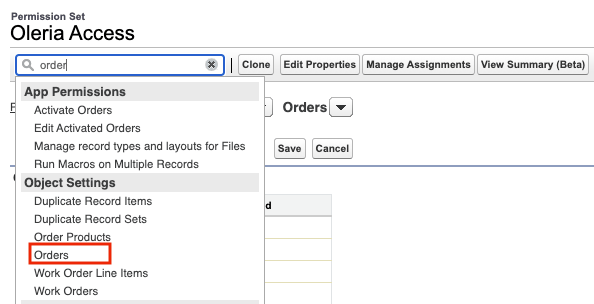
 Search for and select **Orders**.
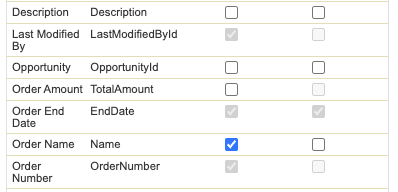
 Select **Edit** and select **Order Name** as shown below.
 Skip the Orders step if the Orders object does not exist.
## Configure Event Monitoring
Oleria recommends enabling and configuring Event Monitoring (Shield) in your Salesforce instance. This captures all user activity and provides insights into it. Without Event Monitoring (Shield), user activity insights are limited to login and logout activities.
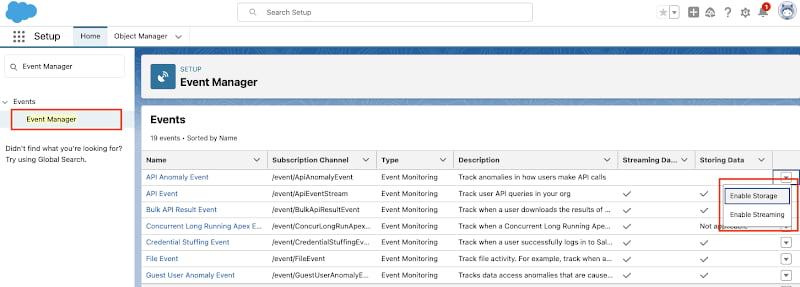
Select **Set up** → search **Event Manager** → enable **Storage** and **Streaming** for all events.
Skip the Orders step if the Orders object does not exist.
## Configure Event Monitoring
Oleria recommends enabling and configuring Event Monitoring (Shield) in your Salesforce instance. This captures all user activity and provides insights into it. Without Event Monitoring (Shield), user activity insights are limited to login and logout activities.
Select **Set up** → search **Event Manager** → enable **Storage** and **Streaming** for all events.
 ## Connect Salesforce to Oleria
Go to your Oleria workspace, select **Integrations** → select **Salesforce**.
## Connect Salesforce to Oleria
Go to your Oleria workspace, select **Integrations** → select **Salesforce**.
 Provide your Salesforce URL and select **Authenticate**.
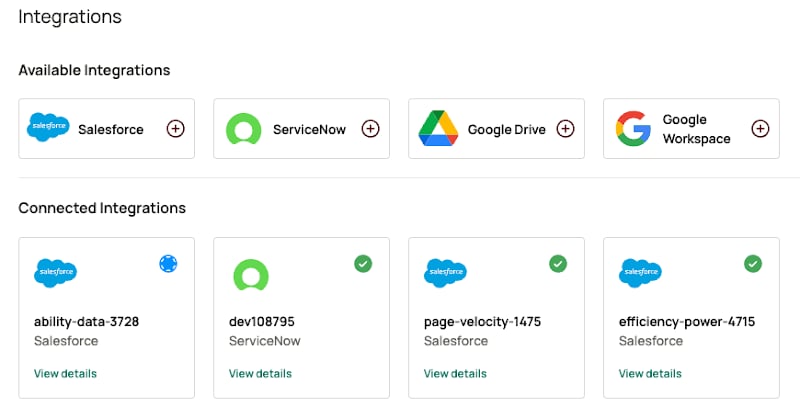
 You can find the newly integrated Salesforce instance in your Oleria workspace connected integrations.
 ## Contact us
For questions about this integration, contact us at [support@oleria.com](mailto:support@oleria.com).
## Contact us
For questions about this integration, contact us at [support@oleria.com](mailto:support@oleria.com).